Cách làm video ảnh ghép nhạc trên Instagram bằng điện thoại
Thông thường, bạn chỉ hoàn toàn có thể thêm một ảnh hoặc video trong một khung vào câu truyện, bài đăng hoặc Instagram Story. Điều gì xảy ra nếu bạn muốn thêm nhiều video hoặc chồng ảnh trong một khung hình ? Để làm được điều đó, bạn sẽ cần tạo ảnh ghép hoặc video. Hãy kiểm tra các giải pháp khác nhau để tạo ảnh hoặc video ghép cho câu truyện, bài đăng và Instagram Story trên Android và iPhone .
Cách tạo video hoặc ảnh ghép trên Instagram
1. Sử dụng tính năng Layout
Ứng dụng Instagram phân phối một cách tự nhiên để tạo ảnh ghép trên cả Android và iOS. Bạn sẽ tìm thấy tính năng này trên màn hình hiển thị Câu chuyện .
Mở màn hình nơi bạn tạo một câu chuyện mới. Nhấn vào biểu tượng Bố cục từ các tùy chọn có sẵn. Bạn sẽ tìm thấy tùy chọn Grid ngay bên dưới tùy chọn Layout. Nhấn vào nó để thay đổi kiểu cắt dán.

Khi bạn đã chọn được khung hình theo ý muốn, bạn có thể chụp ảnh mới hoặc tải chúng lên từ thư viện. Đối với phần sau, hãy nhấn vào biểu tượng Bộ sưu tập ở dưới cùng và chọn ảnh của bạn. Xin lưu ý rằng các bức ảnh sẽ được thêm vào theo cách khôn ngoan. Vì vậy, bổ sung cho phù hợp. Khi bạn đã thêm ảnh, hãy nhấn vào ảnh để có tùy chọn xóa. Chạm và giữ ảnh và di chuyển ảnh sang một hộp khác nếu bạn muốn thay đổi vị trí của ảnh.

Phương pháp này có nhiều điểm yếu kém như không tương hỗ cắt ghép video và bạn không hề tùy chỉnh đường viền .
2. Sử dụng ứng dụng Layout
Ngoài tính năng cắt dán tích hợp, Instagram có một ứng dụng cắt dán dành riêng cho cả Android và iOS. Được gọi là Layout từ Instagram, ứng dụng này lấp đầy khoảng trống bằng cách cung ứng các tính năng còn thiếu trong tính năng Bố cục gốc của Instagram. Ví dụ, nó phân phối nhiều bố cục tổng quan lưới hơn, năng lực phản chiếu hoặc lật ảnh, sửa chữa thay thế ảnh nhanh gọn và thêm hoặc xóa đường viền. Bạn thậm chí còn hoàn toàn có thể phóng to ảnh bằng cử chỉ. Tuy nhiên, bạn vẫn không hề tạo ảnh ghép video hoặc tùy chỉnh đường viền theo nhu yếu của mình .
Tải xuống Layout từ Instagram: Android | iOS
Bắt đầu bằng cách tải xuống ứng dụng trên điện thoại thông minh của bạn. Khởi chạy ứng dụng Layout. Bạn sẽ tìm thấy ảnh trên thiết bị của mình ở phần dưới cùng. Nhấn vào các bức ảnh để chọn chúng. Chọn một lưới bạn chọn từ phần trên. Nhấn vào bố cục tổng quan để khởi đầu chỉnh sửa nó .

3. Sử dụng Photo Gallery Sticker
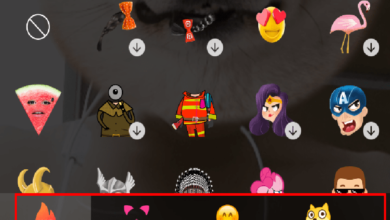
Trên cả Android và iPhone, bạn sẽ tìm thấy Photo Gallery Sticker cho phép bạn thêm nhiều hình ảnh lên trên ảnh hoặc nền hiện có trong các Instagram Story. Mở màn hình câu chuyện và thêm một bức ảnh ngẫu nhiên. Nhấn vào biểu tượng Doodle và chọn màu bạn chọn sẽ xuất hiện làm nền cho ảnh ghép của bạn. Chạm và giữ màn hình để tô màu màn hình đã chọn và nhấn vào biểu tượng Xong hoặc dấu kiểm ở trên cùng.

Bây giờ hãy nhấn vào biểu tượng Hình dán ở trên cùng và nhấn vào hình dán Thư viện ảnh . Chọn ảnh bạn muốn thêm vào ảnh ghép của mình. Tương tự, thêm nhãn dán một lần nữa để thêm nhiều hình ảnh trên canvas.

Bạn hoàn toàn có thể biến hóa vị trí của hình ảnh, đổi khác size của chúng và thêm bao nhiêu hình ảnh tùy thích bằng cách sử dụng chiêu thức này. Chạm vào các hình ảnh riêng không liên quan gì đến nhau để biến hóa phong thái của chúng .

4. Sử dụng Clipboard (iPhone)
Tương tự như phương pháp trên, bạn có thể nhờ sự trợ giúp của khay nhớ tạm trên iOS để ghép ảnh trên Instagram. Đầu tiên, tạo một nền màu đồng nhất cho ảnh ghép của bạn trên Instagram Story như được hiển thị trong phương pháp trên. Bây giờ mà không cần đóng ứng dụng Instagram, hãy thu nhỏ ứng dụng và mở ứng dụng Apple Photos. Tìm ảnh bạn muốn thêm vào ảnh ghép của mình và nhấn vào biểu tượng Chia sẻ . Từ màn hình Chia sẻ, chạm vào tùy chọn Sao chép ảnh .

Với ảnh trong khay nhớ tạm, hãy mở nhanh ứng dụng Instagram. Bạn sẽ thấy tùy chọn Thêm hình dán ở dưới cùng. Nhấn vào nó. Ảnh sẽ được dán trên canvas. Tương tự, thêm nhiều hình ảnh khác để tạo ảnh ghép cho Instagram Story. Đặt lại vị trí, thay đổi kích thước và sắp xếp lại các bức ảnh theo nhu cầu.

5. Sử dụng ứng dụng ghép ảnh cho Instagram
Nếu bạn không thích các tính năng được cung ứng bởi các chiêu thức trên, bạn nên thử các ứng dụng chỉnh sửa ảnh của bên thứ ba được cho phép bạn xếp lớp ảnh để tạo ảnh ghép .
Một số ứng dụng ghép ảnh tốt nhất là :
- InShot on (Android, iOS)
- PicCollage (Android, iOS)
- Canva (Android, iOS)
- Collage Maker – photo editor & photo collage (Android)
- Photo Collage Maker PicJointer 4+ (iOS)
- Collage Maker (iOS)
6. Sử dụng ứng dụng ghép video cho Instagram
Trong thời hạn gần đây, bạn hoàn toàn có thể đã thấy một số ít video ghép 3 lớp hoặc 3 video trong một khung hình trên các câu truyện hoặc Reels của Instagram. Bạn cũng hoàn toàn có thể đưa nhiều video vào một câu truyện hoặc một Câu chuyện nhưng sử dụng các ứng dụng của bên thứ ba .
Hãy xem cách xếp lớp video để tạo ảnh ghép video bằng Ứng dụng InShot .
Cách tạo ảnh ghép video trong InShot trên Android và iPhone
1. Tải xuống ứng dụng InShot trên Android hoặc iPhone của bạn từ liên kết ở trên.
2. Khởi chạy ứng dụng InShot và nhấn vào tùy chọn Video và nhấn tùy chọn Mới trên màn hình tiếp theo. Nhấn vào tùy chọn Video trống và nhấn vào biểu tượng Dấu kiểm để tiếp tục.

3 . Nhấn vào video trong bảng điều khiển lớp ở dưới cùng và tăng thời lượng của video bằng cách sử dụng tùy chọn bộ điều khiển kích thước có sẵn tùy thuộc vào nhu cầu của bạn. Bạn có thể nhấn vào tab Canvas và chọn kích thước khung hình phù hợp cho video của mình. Đối với Câu chuyện và Instagram Story, sẽ là 9:16.

4 . Tìm tab PiP và nhấn vào đó. Nếu bạn không thấy nó, vui lòng cập nhật ứng dụng trong trường hợp bạn đã có ứng dụng. Chọn video để thêm vào canvas. Định vị nó theo sự lựa chọn của bạn trên canvas. Tương tự, hãy thêm nhiều video hơn bằng cách sử dụng tùy chọn PiP. Sau khi thêm, bạn có thể chỉnh sửa video như cách bạn làm thường xuyên trong ứng dụng InShot.

Lợi ích của việc sử dụng ứng dụng này là bạn có thể phát hoặc hiển thị một video sau khi một video kết thúc bằng cách thay đổi lớp của các video.
Xem thêm: 15 phần mềm làm video đẹp lung linh cho việc thuyết trình và marketing sáng tạo – BlogAnChoi
5. Nhấn vào biểu tượng Dấu kiểm để thoát khỏi chế độ PiP. Cuối cùng, lưu video và thêm nó trên Instagram bằng tùy chọn Bộ sưu tập.

Một số ứng dụng ghép video hay khác cho Instagram là :
- Video Collage Maker:Mix Videos (Android)
- PhotoGrid (Android, iOS)
- Vidstitch (Android, iOS)
- Canva: IG Story, Video Collage (iOS)
Kiểm tra thêm các ứng dụng tạo ảnh ghép video. Nếu ứng dụng không được cho phép bạn thêm nhạc, bạn nên xuất video cắt dán và sử dụng các ứng dụng chỉnh sửa video khác để tạo video ghép với âm nhạc cho Instagram .
Source: https://hemradio.com
Category : Mẹo hay cuộc sống
Cấp báo đển quý bạn đọc. Hiện nay, Hẻm cũng đang cũng đang rất cần chút chi phí để duy trì website này, để duy trì kho sách nói quý báu miễn phí cho mọi người, nhất là các bạn trẻ, học sinh, sinh viên. vẫn nghe mỗi ngày.
- - - - - - - - - -
Nhưng quý bạn cũng biết đấy, chúng tôi còn không muốn có không gian quảng cáo nhỏ nào (trừ khi quá bế tắc), mà chủ yếu nương nhờ vào sự hào phóng của những cá nhân như bạn để trả tiền cho các dự án máy chủ, nhân viên và bảo quản dữ liệu, những cuộc tấn công mạng mỗi ngày. Những tặng phí của quý bạn dù nhỏ hay lớn đều cực kỳ ý nghĩa với anh em chúng tôi, thực sự rất lớn, rất có ý nghĩa.
Xem chi tiết dòng tâm sự từ Admin Hẻm Radio, và những kêu gọi khẩn thiết để duy trì website, và Donate tại đây.